Cómo conectar tu ARCA con Rosa
Lo que vas a hacer en esta guía es delegarle a Rosa el servicio de Facturación Electrónica en tu cuenta de ARCA, para que Rosa pueda emitir tus facturas en tu nombre. Es un trámite oficial de ARCA que hacés vos mismo, con tu propia clave fiscal, y que podés revocar cuando quieras desde ahí. Son dos pasos: delegar el servicio y crear un punto de venta nuevo. Se hace en unos 10 minutos y abajo está la pantalla de cada paso.
Parte 1 · Delegar el servicio de facturación electrónica
Es la autorización para que Rosa emita comprobantes en tu nombre. La hace el titular del CUIT, con su propia clave fiscal.
Entrá a ARCA con tu clave fiscal
Ingresá a arca.gob.ar e iniciá sesión con tu CUIT y tu clave fiscal. Para este trámite la clave tiene que tener nivel 3 o superior.
Abrí el Administrador de Relaciones y elegí «Nueva Relación»
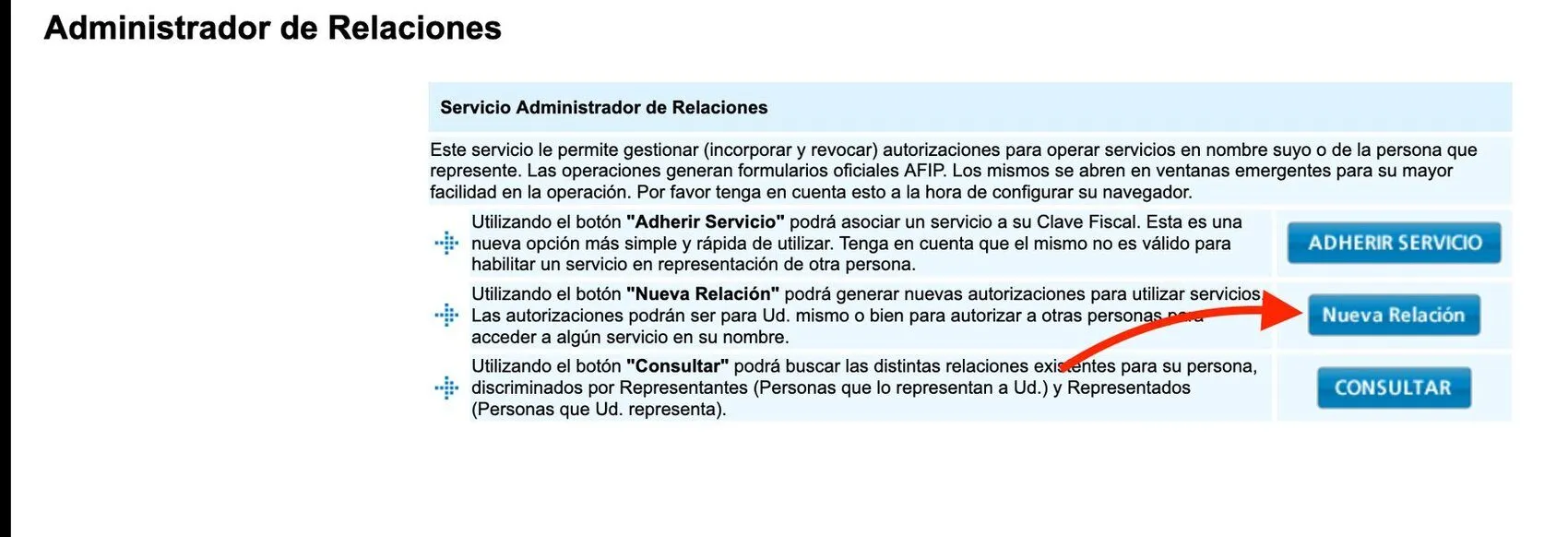
Entre los accesos del inicio buscá el servicio Administrador de Relaciones de Clave Fiscal y entrá.
Dentro del servicio, elegí Nueva Relación.
Elegí el servicio «Facturación Electrónica»
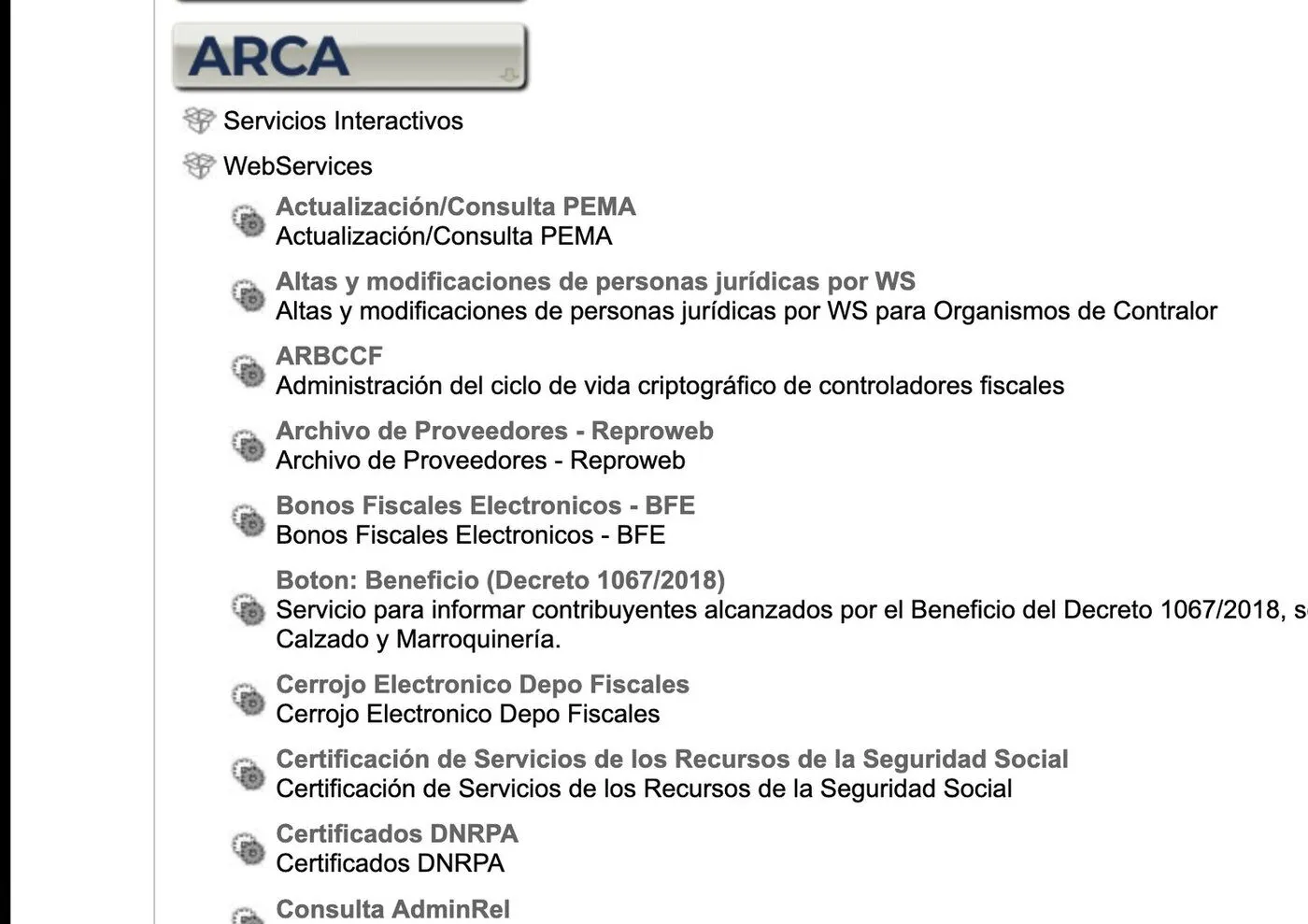
En Servicio presioná Buscar y elegí: ARCA → WebServices → Facturación Electrónica. En la lista hay que bajar hasta encontrarlo.
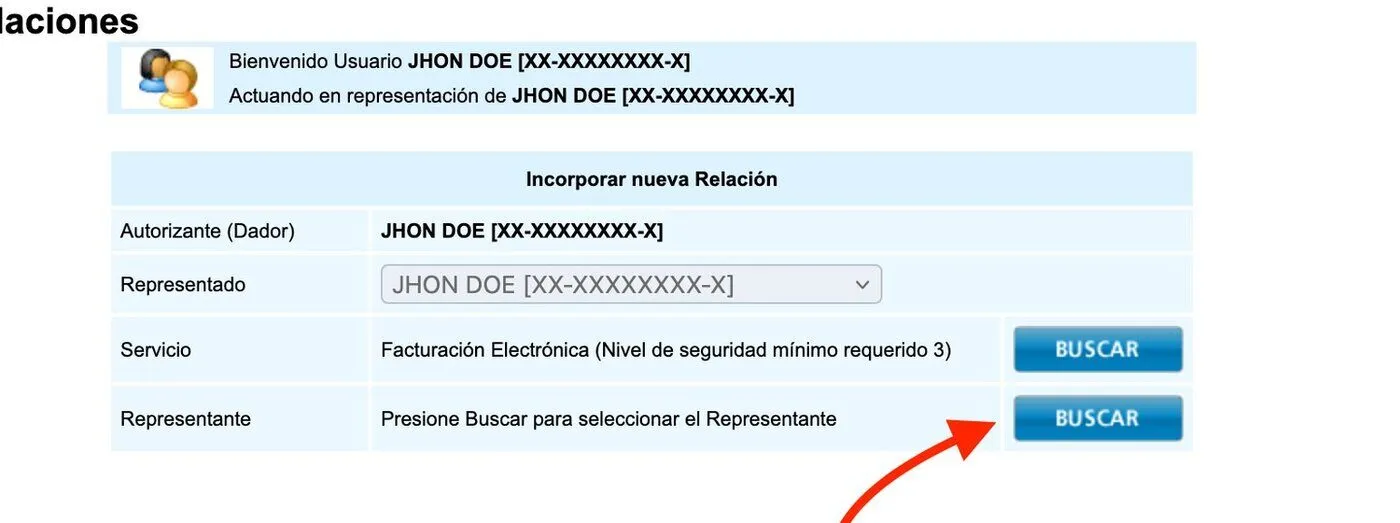
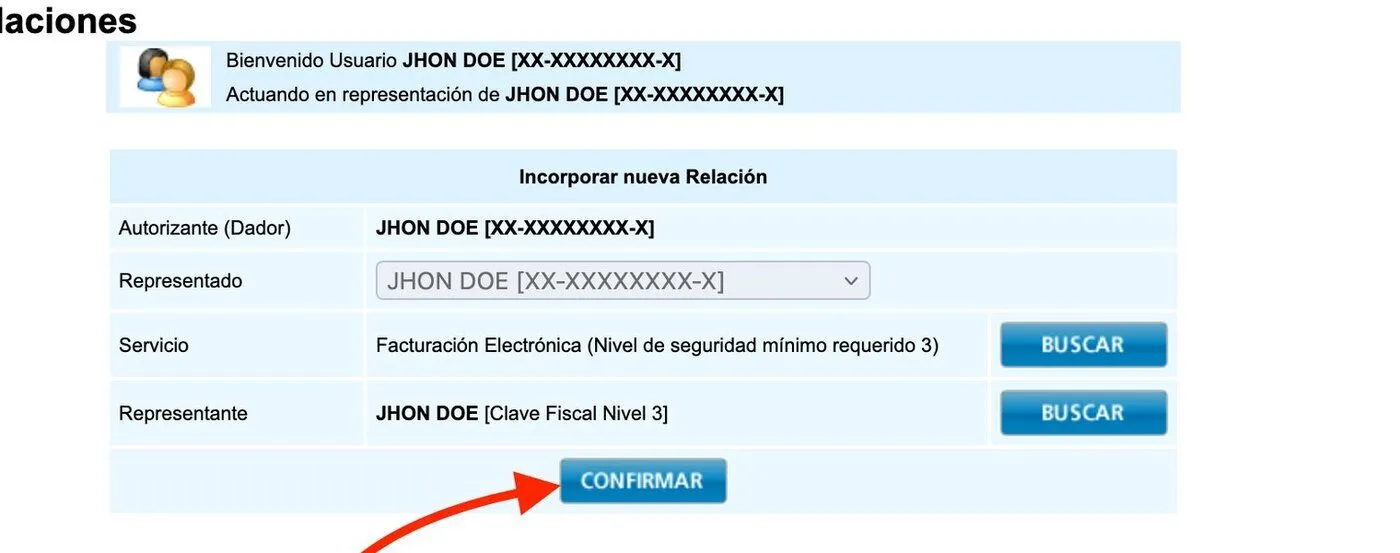
Te tiene que quedar el servicio Facturación Electrónica (Nivel de seguridad mínimo requerido 3), con el representante todavía sin elegir.
Cargá el CUIT del representante
En Representante presioná Buscar y, en CUIT/CUIL/CDI, cargá 20351770547 (sin guiones). Presioná Buscar y verificá el nombre que aparece.
Si ARCA muestra el aviso en rojo sobre los computadores fiscales registrados, es esperable y no tenés que hacer nada: el trámite no requiere que tengas uno propio, porque el certificado lo pone Rosa.
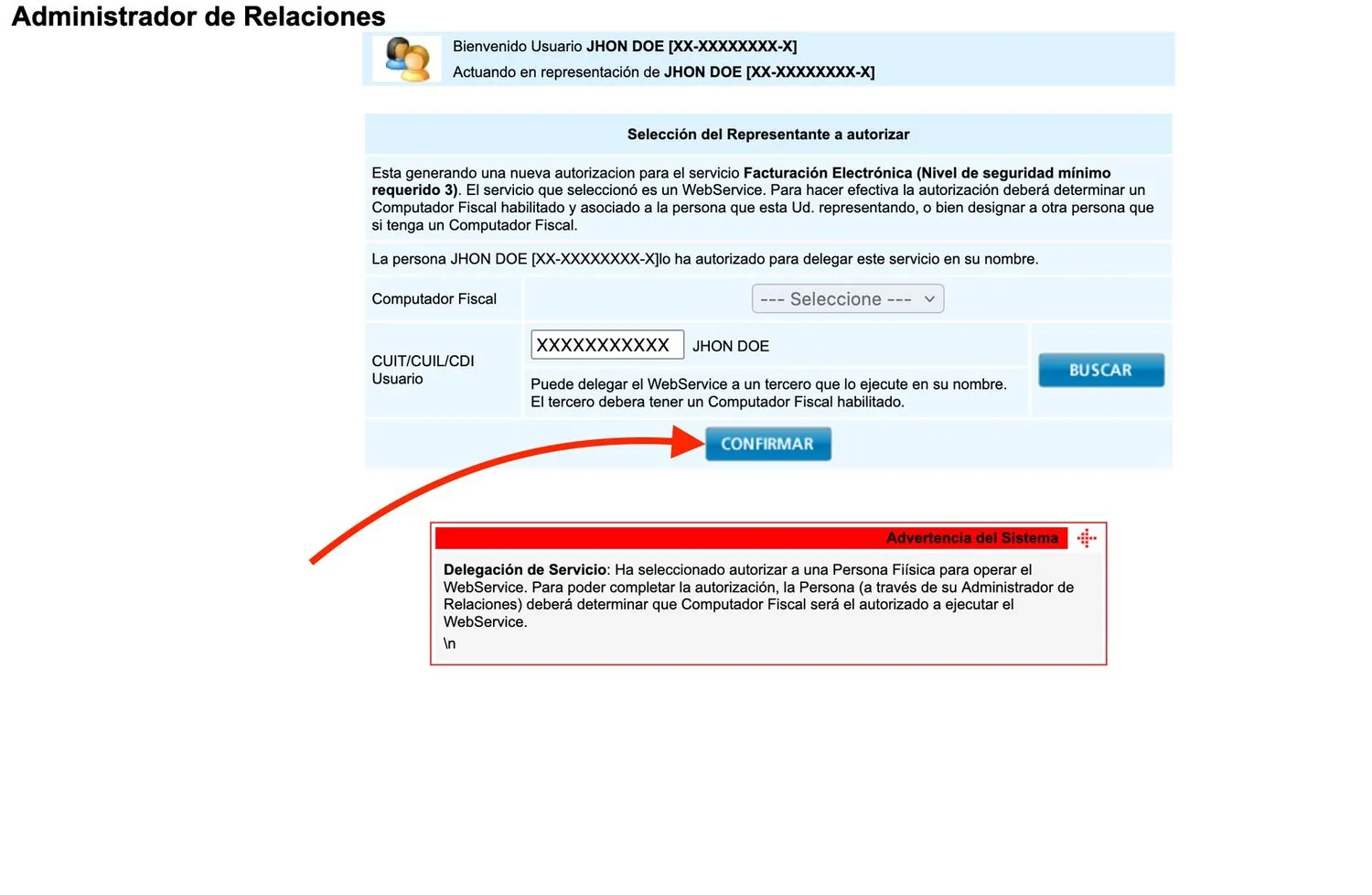
En CUIT/CUIL/CDI cargá 20351770547 y presioná «Buscar». El aviso en rojo es esperado. Ampliar Confirmá la delegación
Verificá que el nombre del representante sea Felipe Hernandez y presioná Confirmar.
ARCA te va a mostrar un resumen: confirmá otra vez. Con eso la designación queda hecha de tu lado y no tenés que hacer nada más: la aceptamos nosotros desde nuestra cuenta.

Parte 2 · Crear el punto de venta
El punto de venta es el canal de emisión que Rosa va a usar con tu CUIT. Tiene que ser uno nuevo, exclusivo para facturación electrónica por Web Service.
Abrí «Administración de Puntos de Venta y Domicilios»
Volvé al inicio de ARCA, abrí el servicio Administración de Puntos de Venta y Domicilios y elegí tu nombre.
Entrá a «A/B/M de puntos de venta» y elegí «Agregar»
Dentro del servicio, abrí A/B/M de puntos de venta y presioná Agregar.
Completá los datos del punto de venta
Se abre la ventana «Alta de Punto de Venta»:
- Número: uno que no estés usando. Si ya facturás con el 1, poné el 2. Tiene que ser un punto de venta nuevo: no sirve el mismo que usás para facturar a mano ni el de «Comprobantes en línea».
- Nombre Fantasía: opcional (por ejemplo, Web service).
- Sistema: Factura Electrónica - Monotributo - Web Services, o la opción de Web Service que corresponda a tu condición fiscal. Ojo: «Factura en línea - Monotributo» es para Comprobantes en Línea y no sirve para este caso.
- Nuevo domicilio: el domicilio fiscal que corresponda. Si la lista no te muestra ninguno, ARCA te va a pedir regularizar la situación en la dependencia antes de seguir.
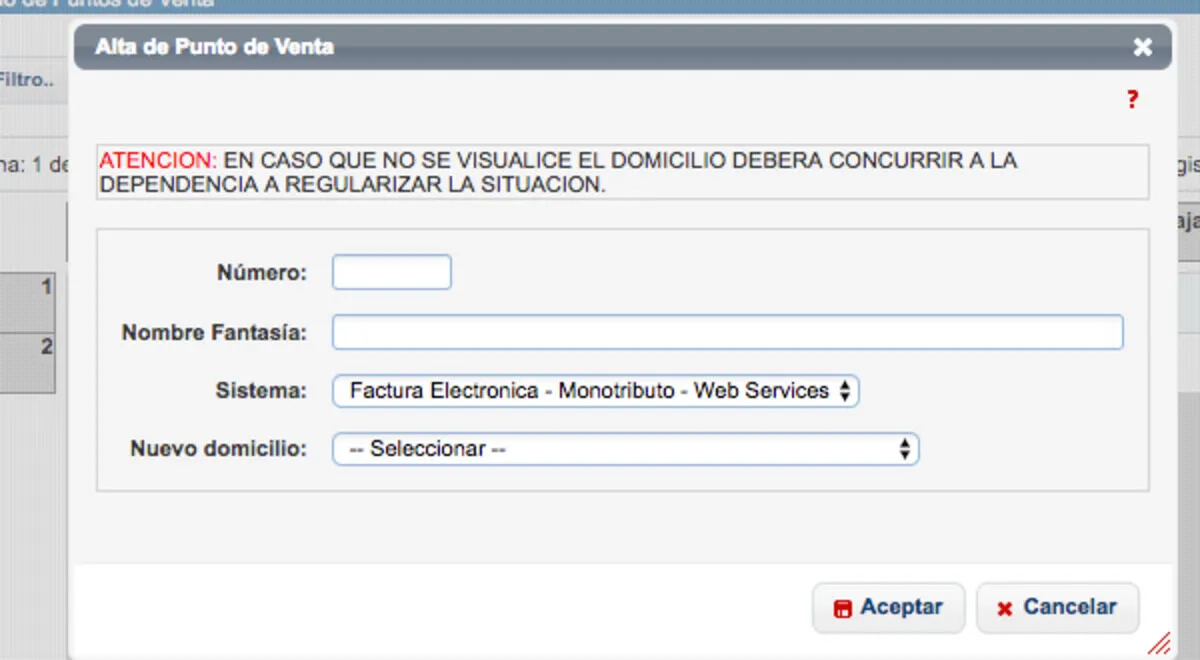
El punto de venta: Número, Nombre Fantasía (opcional) y Sistema «Factura Electrónica - Monotributo - Web Services». Ampliar Aceptá y verificá que quede activo
Presioná Aceptar y confirmá.
Verificá que el punto de venta figure activo y que el sistema sea el de Web Service. Ese número es el que necesitamos del otro lado.